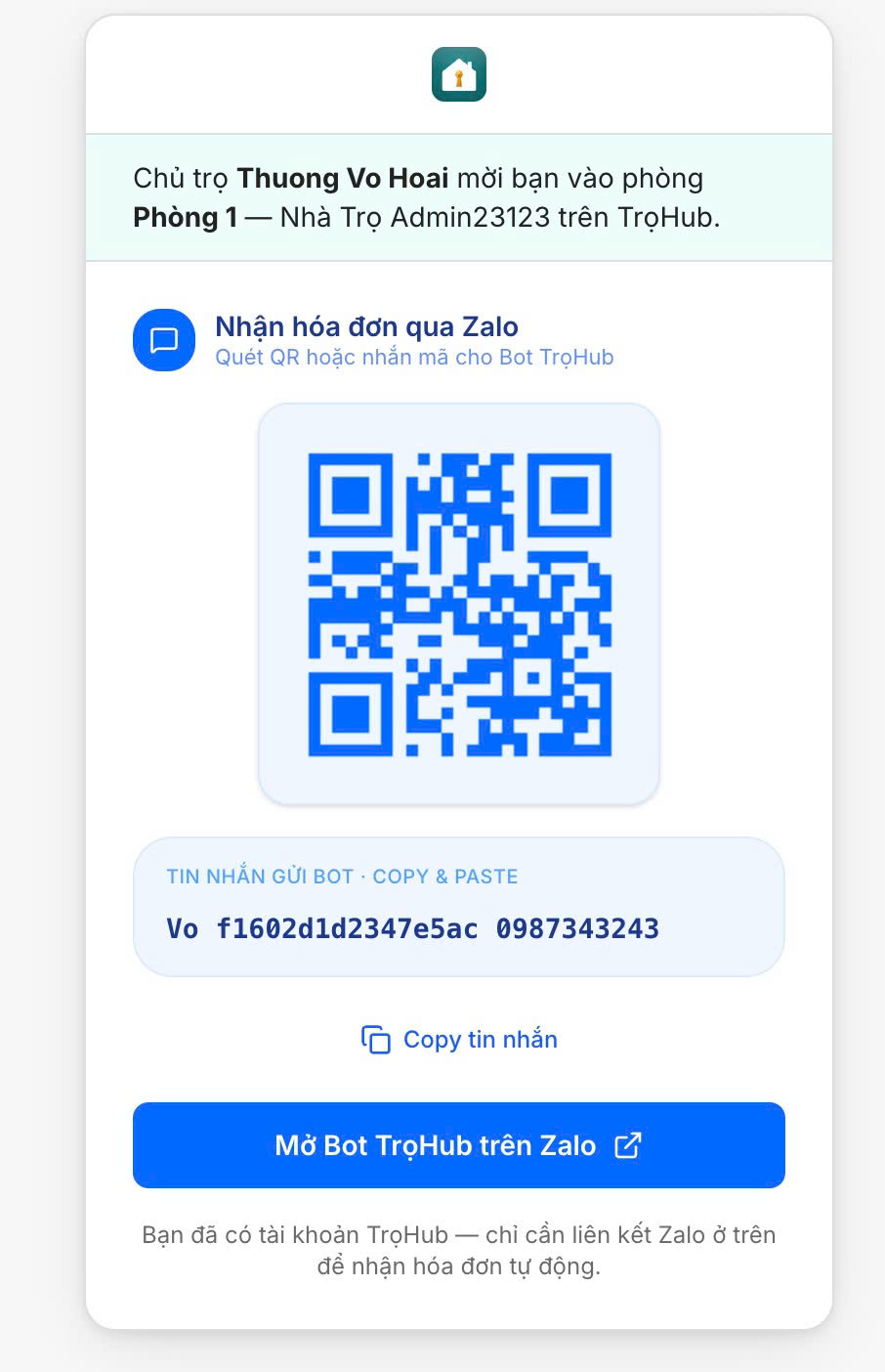
Muốn khách nhận hóa đơn từ đúng tên thương hiệu của bạn thay vì "Bot TrọHub" chung? Bài này hướng dẫn đủ 4 bước: tạo bot Zalo, thêm bot vào đúng nhóm/kênh, dán token để kết nối trong TrọHub, và kiểm tra xem khách đã liên kết thành công hay chưa.
Bước 1: Tạo bot Zalo bằng Zalo Bot Creator
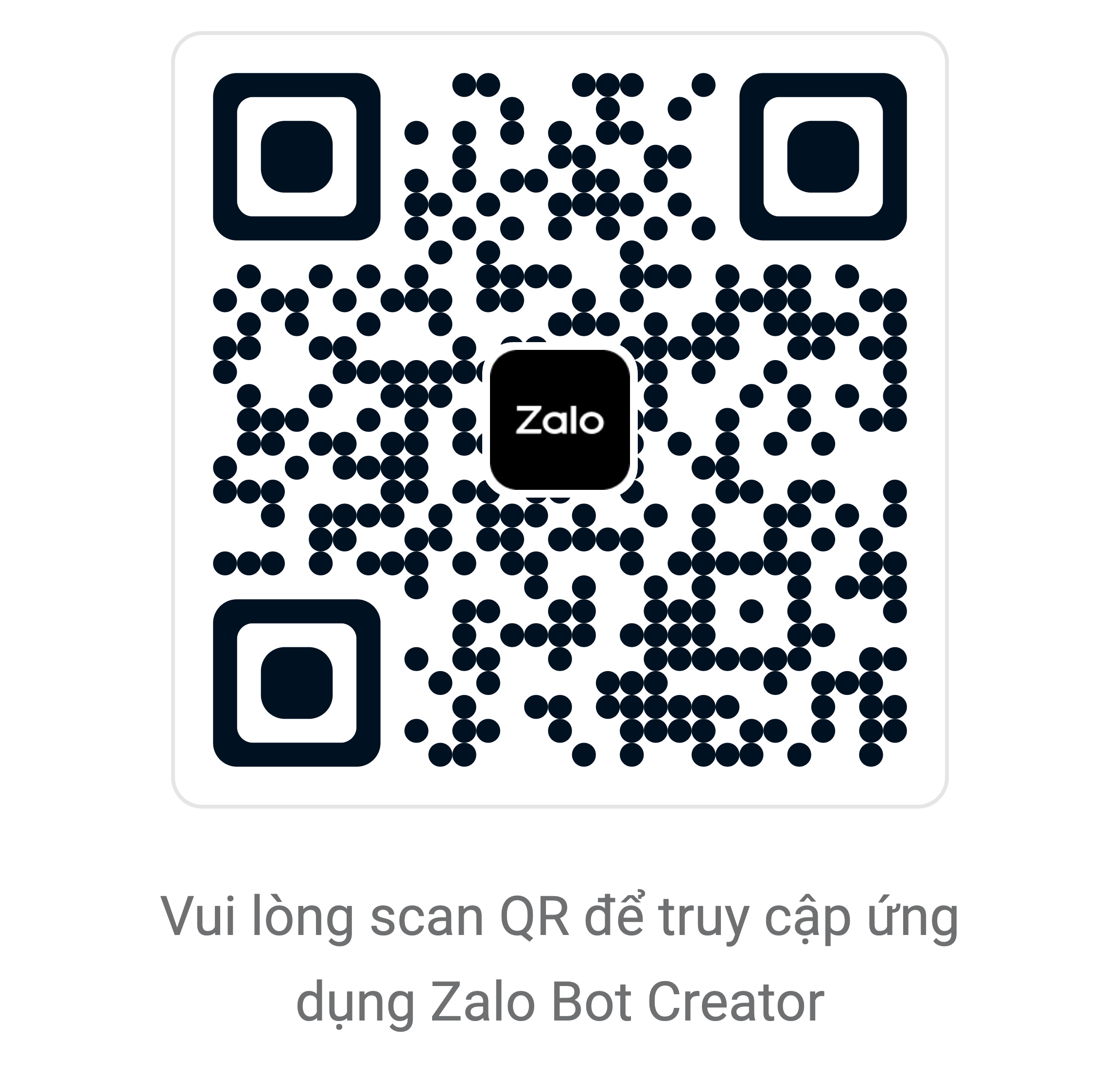
Bot Zalo được tạo miễn phí qua ứng dụng Zalo Bot Creator. Quét mã QR dưới đây bằng Zalo để mở ứng dụng:
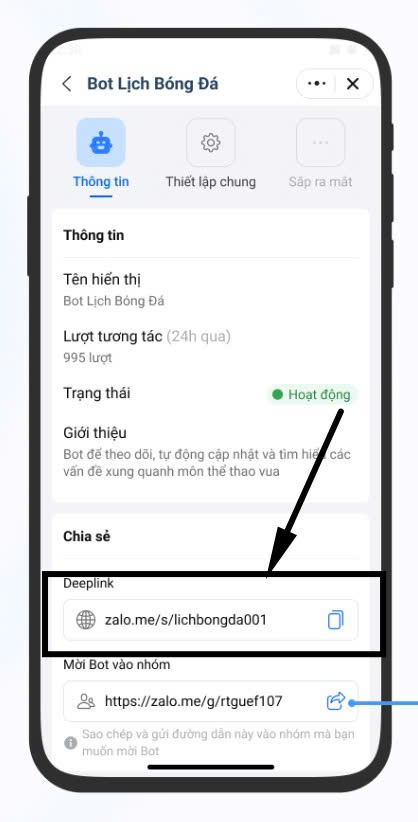
Trong app, đặt tên bot — bắt buộc bắt đầu bằng chữ "Bot" (ví dụ "Bot Nhà Trọ Minh Anh"), điền các thông tin còn lại rồi bấm Tạo Bot. Sau khi tạo xong, vào lại trang Thông tin bot để lấy hai đường link cần dùng ở các bước sau: Deeplink (link để khách mở bot trực tiếp) và link Mời Bot vào nhóm.
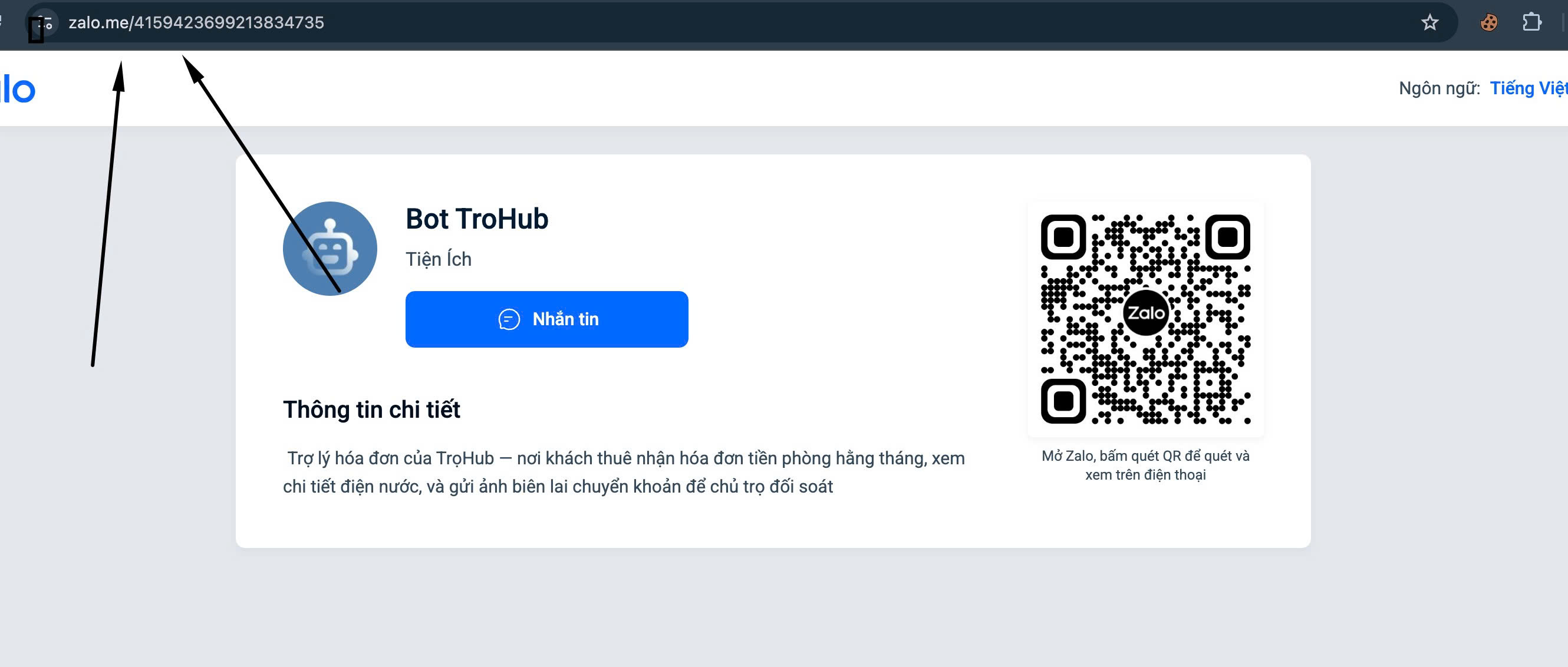
Trước khi qua bước kết nối vào TrọHub, nên kiểm tra nhanh Deeplink có mở đúng trang bot thật không — dán link vào trình duyệt, phải thấy trang Official Account với tên bot, ảnh đại diện và nút Nhắn tin:
Xem thêm hướng dẫn tạo bot chi tiết tại tài liệu chính thức của Zalo Bot Platform.
Bước 2: Thêm bot vào nhóm chat (theo hướng dẫn Zalo Bot Platform)
Bot đã tạo xong ở Bước 1, giờ cần mời bot vào đúng nhóm/kênh trước khi nó có thể tương tác với khách. Quy trình 5 bước theo tài liệu chính thức của Zalo Bot Platform:
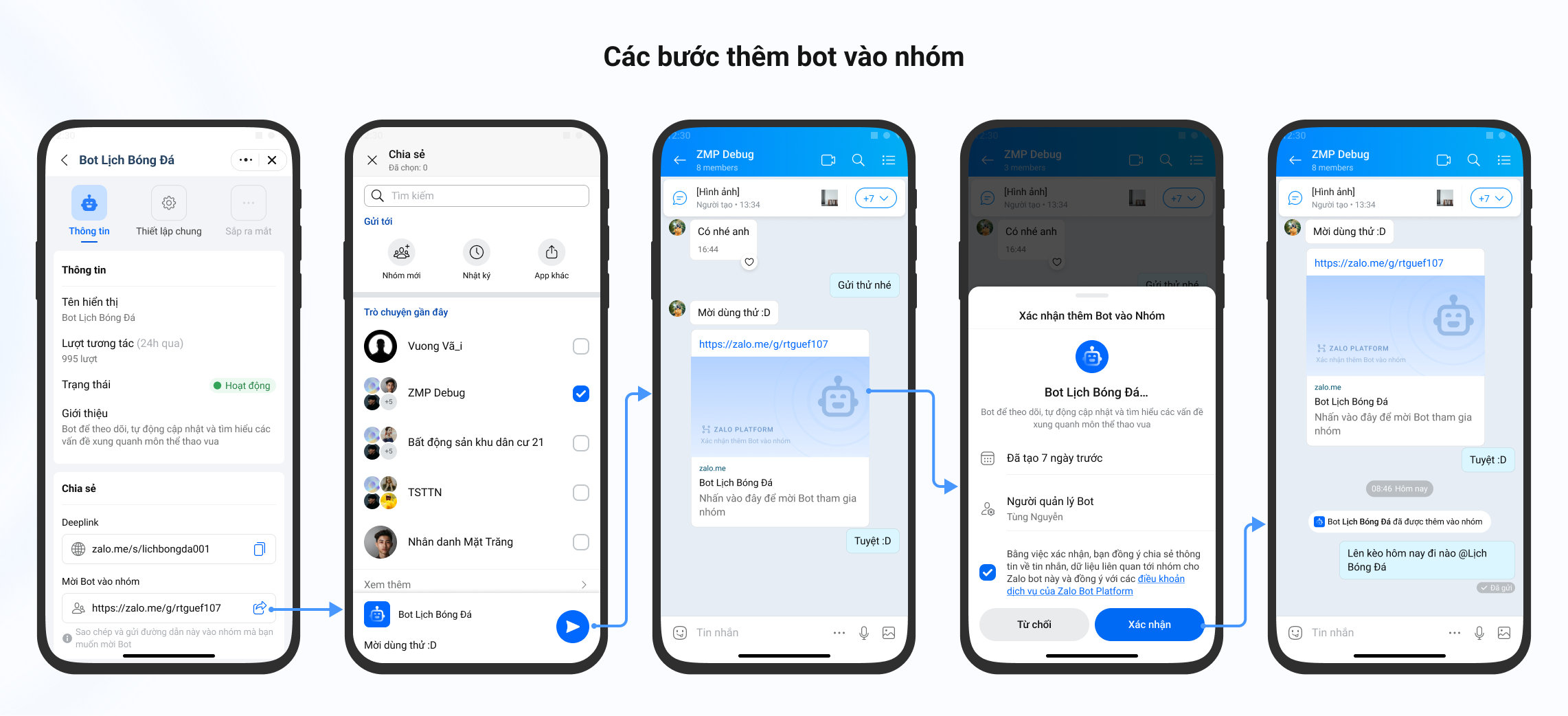
- Mở trang thông tin bot, ở mục "Mời Bot vào nhóm" bấm nút chia sẻ.
- Chọn nhóm/kênh cần thêm bot rồi gửi link mời.
- Trong khung chat của nhóm, bấm vào link mời vừa gửi.
- Xác nhận thêm bot vào nhóm — tick đồng ý điều khoản rồi bấm Xác nhận.
- Bot xuất hiện trong danh sách thành viên nhóm, sẵn sàng nhận/trả lời tin nhắn.
Chi tiết đầy đủ có tại tài liệu chính thức: Build bot interaction with group.
Bước 3: Dán token, kết nối bot vào TrọHub
Bot đã có, đã vào nhóm — giờ nối nó với hệ thống TrọHub để tự động gửi hóa đơn và đọc biên lai.
Mở TrọHub, vào Cấu hình → tab Zalo. Dán Access token OA Zalo nhận được lúc tạo bot vào ô, rồi bấm Kết nối bot riêng.
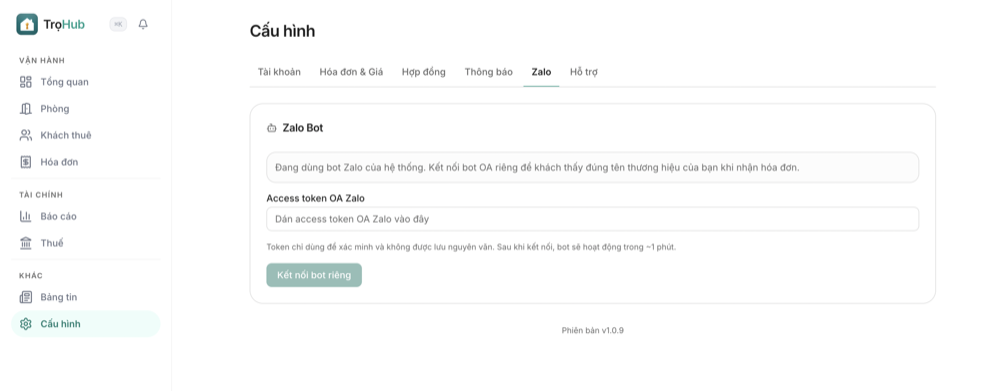
Token chỉ dùng để xác minh và không lưu nguyên văn — TrọHub mã hóa trước khi cất. Sau khi bấm kết nối, bot bắt đầu hoạt động trong khoảng một phút. Từ lúc này mọi hóa đơn gửi qua Zalo sẽ đến từ bot mang tên thương hiệu của bạn thay vì "Bot TrọHub" mặc định.
Vài lỗi thường gặp ở bước này:
- Token sai hoặc hết hạn: TrọHub báo lỗi ngay khi bấm Kết nối — vào lại Zalo Bot Manager lấy token mới.
- Bot chưa hoạt động (chưa Sắp ra mắt): kiểm tra trạng thái bot trong ứng dụng Zalo Bot Creator, đảm bảo đã bật.
- Dán nhầm Deeplink thay vì Access token: hai chuỗi này khác nhau, token mới là thứ TrọHub cần.
Bước 4: Kiểm tra link mời khách hoạt động đúng
Kết nối bot xong chưa có nghĩa là khách nhận được tin ngay — mỗi khách vẫn cần liên kết Zalo một lần qua link mời. Để kiểm tra toàn bộ luồng hoạt động tốt trước khi gửi hàng loạt cho khách thật, hãy tự thử với số điện thoại của chính bạn:
- Vào Khách thuê, mở một khách demo, sang tab Kết nối, ở mục Zalo Bot bấm Gửi link.
- Mở link mời đó trên điện thoại, quét mã QR hoặc bấm nút mở bot.
- Gửi cho bot tin nhắn mẫu có sẵn (tên + mã liên kết + số điện thoại, trong đó chỉ mã liên kết bắt buộc).
Nếu mọi thứ đúng, bot trả lời xác nhận đã liên kết thành công — đây là dấu hiệu để bạn biết cấu hình đã chạy, có thể bắt đầu gửi hóa đơn thật cho khách:
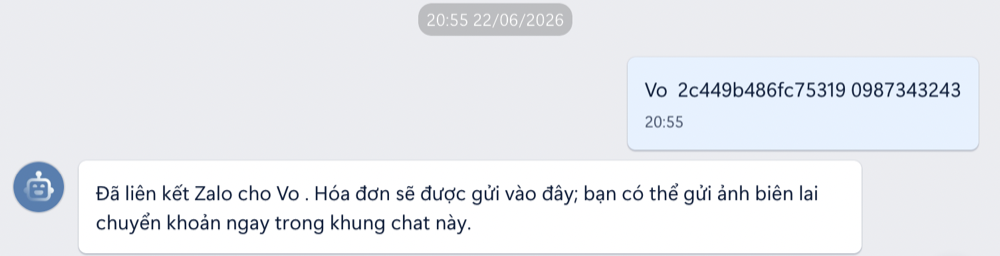
Nếu bot không trả lời hoặc báo lỗi, kiểm tra lại theo thứ tự: bot đã được thêm đúng vào nhóm/kênh chưa (Bước 2), token kết nối trong TrọHub còn hiệu lực không (Bước 3), và mã liên kết trong tin nhắn gửi đi có đúng với link mời vừa tạo không (link mời hết hạn sau 7 ngày).
Khi cấu hình đúng cả 4 bước, trang mời khách sẽ hiển thị đúng tên bot và tên nhà trọ của bạn như ảnh ở đầu bài — không còn nhãn "Bot TrọHub" chung nữa.
Sau khi test link thành công, mọi thao tác còn lại — gửi hóa đơn kèm VietQR, nhận và đối soát biên lai — chạy tự động qua bot riêng của bạn, không cần cấu hình gì thêm. Bắt đầu ngay trong mục Cấu hình → Zalo trên TrọHub.